Swift自动布局篇之Snapkit简单使用

SnapKit可以认为是Masonry的Swift版本,本文介绍以及实例如何使用SnapKit进行AutoLayout编程
Swift导入:
1),通过cocoapdos安装,如果不会用cocoapods的话可以去看看code4app的这篇博客
Podfile配置如下:
1 | platform :ios, '8.0' |
2),直接将SnapKit拖进工程目录,到SnapKit的Github点击Download Zip按钮下载SnapKit工程文件,解压后把其中的SnapKit.xcodeproj文件直接拖进工程即可.切记确保SnapKit工程下的所有需要的支持文件全都被拖过去了.(SnapKit工程本身不支持iOS7或之前的系统,如果需要支持iOS7的话请考虑此方法导入.)
简单使用
举个小栗子
1 | let redView = UIView() |
效果图:
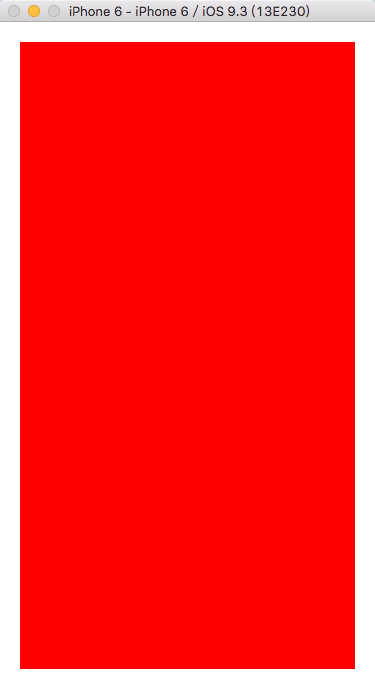
当然,完全支持横屏,我这里就不放图片了.
与上面使用的edges相似的其他属性:
边界: left,right,top,bottom,edges,leading,trailing
(left与leading的区别,left始终代表view的左边,而leading代表view的布局起点,如果是从左到右布局则代表view的左边,其他的以此类推)
尺寸,大小:width,height,size
(如果需要在.equalTo或其他函数中使用这些属性,则要使用其对应的snp_top,snp_bottom…..版本)
优先级:priority,一般用在约束语句链的最后面,例如
1 | make.bottom.equalTo(self.view).priorityLow()//低优先级 |
与equalTo相似的其他约束函数:
小于等于:lessThanOrEqualTo
大于等于:greaterThanOrEqualTo
我最经常使用lessThanOrEqualTo或者greaterThanOrEqualTo是针对于UILabel的约束,如果有这么个需求:文字长度如果短于某个值,则让label适应文字宽度,如果长于这个值的话,则让label的宽度固定,高度适应其文本,那么这里的”小于等于”就派上用场了,看代码:
1 | self.label.text = "这是一个很长的字符串" |
然后我们在控制器的touchesBegan里面这么写
1 | self.label.text! += self.label.text! |
在初始状态的label: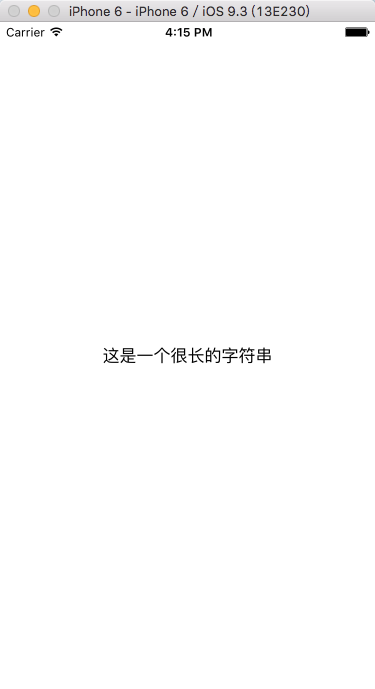
多点几下就是这样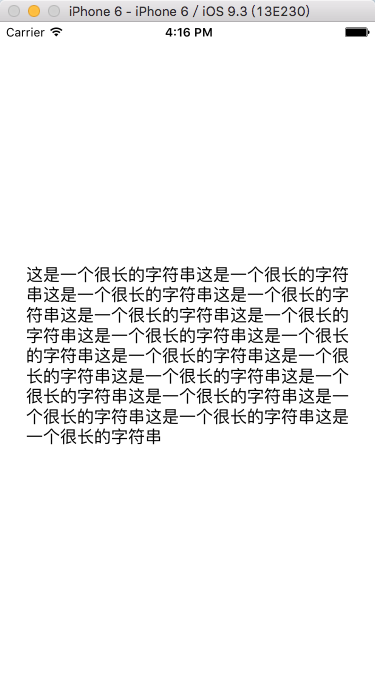
约束更新&重做约束:
- SnapKit内置snp_updateConstraints方法用来更新约束.其内部写法与加约束的方式一致,需要注意的是,所谓的更新也就意味着砸原有的基础上进行修改,所以说更新约束必须要和加约束的时候相对应,比如说你在snp_makeConstraints中给一个View加了一个针对于center的约束,在更新约束时就只能修改针对于这个center的约束,否则的话你只能得到一个警报
- 重做约束,snp_remakeConstraints,这个理解起来就很简单了,实现这个方法之后会移除view之前所有的约束然后重新添加约束.
(更新约束之后如果需要立即体现出来的话,可以先对更新约束的父View调用setNeedsLayout()使父view进入需要更新布局的状态,其次再layoutIfNeeded()更新布局,如果需要动画的话,把layoutIfNeeded()放到动画过程里面即可)
SnapKit中没有类似于Masonry中的给一组View进行约束的方法.
一些小Tips
对于在UIScrollView上使用自动布局,scrollView的子视图务必四周都对scrollView进行约束,原因很简单:scrollView的滑动是依赖其属性contentSize,如果这个size小于scrollView视图本身的话就不能滑动,添加子视图的时候对四周做约束就相当于把contentSize”撑”开了,帮助其确定子控件也就是其contentSize大小.
一个比较常用的做法是,给ScrollView添加一个子View作为其contentView,给contentView的四周针对ScrollView添加约束,然后其他控件添加在contentView之内.这个方式不管是代码布局还是使用故事板都同样适用.
对于一个Autolayout Based View,如何计算其本身的实际内容大小?
2
3
func systemLayoutSizeFitting(_ targetSize: CGSize) -> CGSize
// 参数分别传入`UILayoutFittingExpandedSize`或者`UILayoutFittingCompressedSize`可用于获得其最大的可能大小或者最小的可能大小(一般来说就是内容实际占用的大小)。
AutoLayout针对于UILabel,UIImageView,UIButton来说,只需要确定其位置(x轴与y轴),便可以算是一个完整的约束,不同的是UILabel会根据其文字内容来确定控件大小,UIButton在没有标题的情况下同样如此,UIImageView以及设置了image的UIButton,一般会根据图片的大小来确定控件大小,所以对于带image的button以及UIImageView来说,最好还是要加上针对于四周的约束.
补充一点,有时候我们的需求是,不管是横屏还是竖屏,View刚好在导航栏下面,我们都知道导航栏加上状态栏是64的高度,而横屏状态下是没有状态栏的,针对这一点其实Masonry还有SnapKit都有针对这种情况的解决方案.在SnapKit的UIViewController+SnapKit.swift文件中,给UIViewController加了这样几个属性snp_topLayoutGuideTop//顾名思义,这里的topLayoutGuide一般指的是导航栏snp_topLayoutGuideBottomsnp_bottomLayoutGuideTop//这里的bottomLayoutGuide一般指的是Tabbarsnp_bottomLayoutGuideBottom
那么guideTop,guideBottom就是针对导航栏或者tabbar的顶部与底部
- 标题: Swift自动布局篇之Snapkit简单使用
- 作者: Aron
- 创建于 : 2016-05-22 20:42:17
- 更新于 : 2025-10-14 09:29:25
- 链接: https://likeso.github.io/2016/05/22/snapkit-usage/
- 版权声明: 本文章采用 CC BY-NC-SA 4.0 进行许可。